
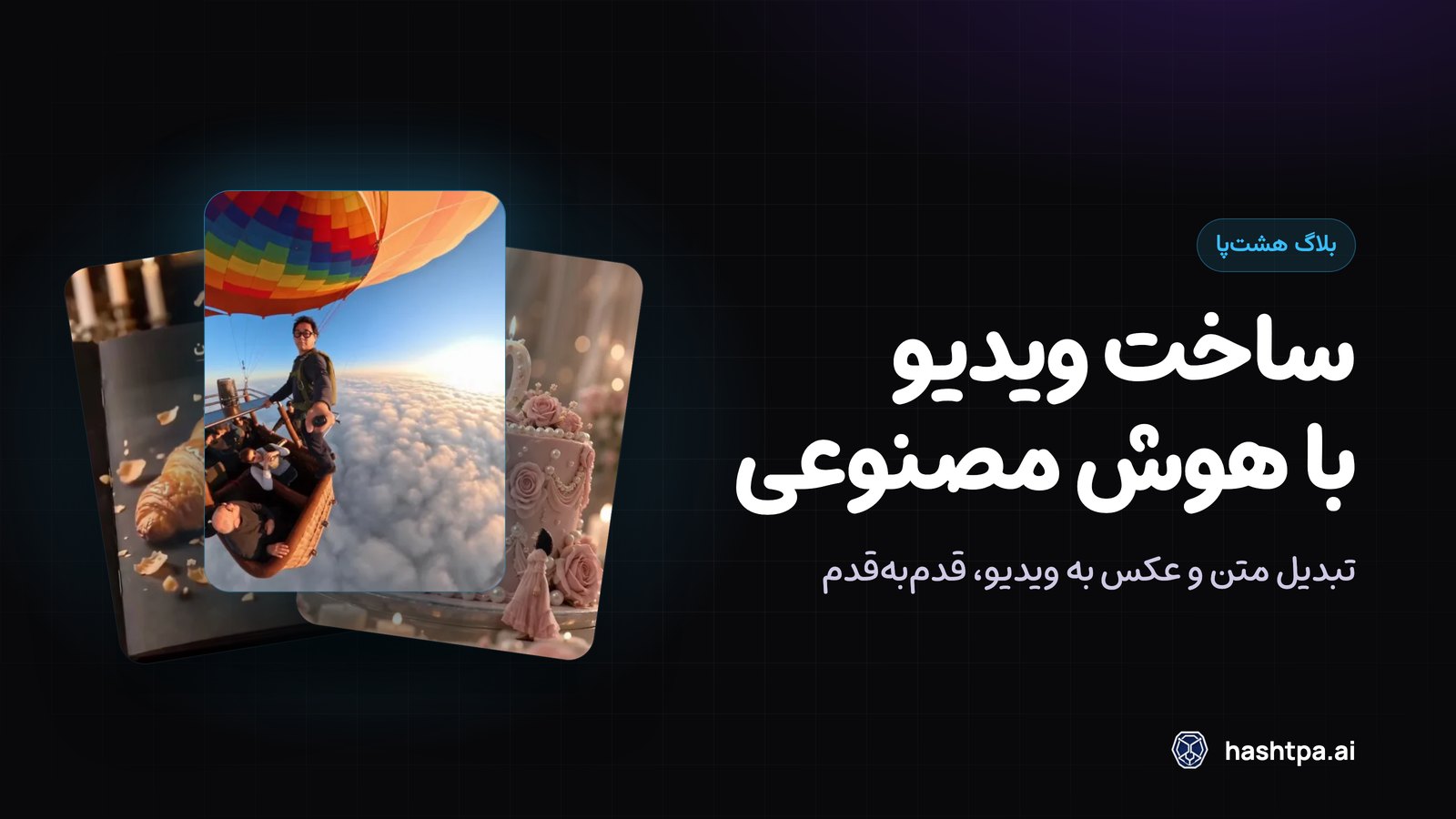
ساخت ویدیو با هوش مصنوعی یعنی یک توضیح متنی یا یک عکس به مدل بدهید و چند دقیقه بعد یک کلیپ متحرک تحویل بگیرید؛ بدون دوربین، بازیگر یا نرمافزار تدوین. مدلهایی مثل Veo 3.1 گوگل، Kling 4.0 و Seedance امروز کلیپهایی میسازند که برای ریلز، تبلیغ و آموزش کاملاً قابل استفادهاند.
در این راهنما سه روش اصلی را یاد میگیرید: تبدیل متن به ویدیو، تبدیل عکس به ویدیو و ساخت ویدیو از روی ویدیوی مرجع. بعد قدمبهقدم یک ویدیو میسازیم، مدلها را مقایسه میکنیم و پرامپتنویسی ویدیو را تمرین میکنیم. همهی مثالها در هشتپا ساخته شدهاند.
بهطور خلاصه
- سه راه دارید: متن به ویدیو، عکس به ویدیو (فریم اول، و در بعضی مدلها فریم شروع و پایان) و ویدیو یا شخصیت مرجع.
- کلیپها کوتاهاند؛ بسته به مدل از چند ثانیه تا حداکثر ۳۰ ثانیه. هر کلیپ یعنی یک نما با یک حرکت.
- پرامپت خوب ویدیو شش جزء دارد: موضوع، حرکت سوژه، حرکت دوربین، نور و حالوهوا، سبک و صدا.
- بهترین نقطهی شروع یک عکس خوب است؛ اول عکس را بسازید یا ویرایش کنید، بعد متحرکش کنید.
- در هشتپا همهی این مدلها در یک پنل فارسیاند، بدون فیلترشکن و کارت خارجی، و هزینهی دقیق قبل از هر ساخت روی دکمه نمایش داده میشود.
هوش مصنوعی ساخت ویدیو چطور کار میکند؟
مدلهای ویدیوساز از روی حجم عظیمی از ویدیو، حرکت، نور و فیزیک اجسام را یاد گرفتهاند. وقتی مینویسید «فنجان قهوه روی میز چوبی، بخار آرام بالا میرود، دوربین آهسته نزدیک میشود»، مدل همین صحنه را فریمبهفریم میسازد. اگر عکس هم بدهید، آن را نقطهی شروع میگیرد و فقط حرکت را اضافه میکند.
دو نکته را از اول بدانید: خروجی یک نما است، نه یک فیلم کامل؛ برای ویدیوی بلندتر چند کلیپ کوتاه میسازید و کنار هم میگذارید. و ساخت ویدیو از ساخت عکس طولانیتر است؛ پس پرامپت را با دقت بنویسید تا با کمترین تکرار به نتیجه برسید.
سه روش ساخت ویدیو با هوش مصنوعی در هشتپا
در ابزار ساخت ویدیوی هشتپا بعد از انتخاب مدل، گزینهی «نوع ساخت» را میبینید. اسم گزینهها در مدلها کمی فرق دارد، اما همه در یکی از این سه دستهاند.
۱. تبدیل متن به ویدیو
فقط مینویسید چه میخواهید؛ برای صحنهی تخیلی، تیزر فضاسازی یا کلیپ تولد عالی است. اما روی ظاهر دقیق آدمها و محصول کنترل کمتری دارید؛ آنجا سراغ روش دوم بروید.
این پرامپت در Seedance 2.0 Mini یک کلیپ تولد عمودی میسازد: زنی کوچک کنار یک کیک بزرگ صورتی که شمعهای «۳۰» را فوت میکند.
Create a photorealistic vertical 9:16 cinematic birthday video with a surreal scale illusion: a tiny woman beside a giant birthday cake. … She stops beside the candles, leans forward, and softly blows them out. …و این یکی در Veo 3.1 یک تبلیغ مد میسازد: دوربین از بالا نگاه میکند، مدل چتر را باز میکند و در همان لحظه لباسش عوض میشود.
Create a realistic vertical fashion video ad in 9:16 format. The camera is fixed in a top-down overhead view, looking straight down at the subject from above. … As soon as the umbrella fully opens and briefly covers her body from the overhead view, immediately transform her outfit into a completely new fashionable boutique look. …۲. تبدیل عکس به ویدیو با هوش مصنوعی
متحرک کردن عکس پرکاربردترین روش است، چون ظاهر سوژه دست شماست: عکس محصول، پرتره، منوی رستوران یا تصویری که قبلاً ساختهاید. عکس فریم اول ویدیو میشود و پرامپت فقط میگوید چه چیزی حرکت کند و دوربین چه کند.
بعضی مدلها تصویر پایان هم میگیرند: در Kling 4.0، Seedance 2.5، Seedance 2.0 Mini، Wan 3.0 Prime، MiniMax H3 و Gemini Omni Flash 1.2 گزینهی «افزودن تصویر پایان» را روشن میکنید و در Veo 3.1 نوع ساخت «شروع / پایان» را. مدل مسیر بین دو تصویر را میسازد؛ برای ترنزیشنهایی مثل «جعبهی بسته به جعبهی باز» عالی است. بیشتر مدلها تصاویر مرجع هم میگیرند تا شخصیت یا محصول در کل ویدیو ثابت بماند.
سه نمونهی واقعی با عکس خود کاربر در Veo 3.1. اولی از عکس یک کفش، تبلیغی سینمایی با نماهای نزدیک میسازد:
Create a premium cinematic sneaker commercial using the provided shoe image as the exact product reference. Preserve the sneaker’s exact design, colors, shape, materials, stitching, laces, sole, and all visible branding details. …دومی یک عکس پرتره را به راه رفتن آرام مدلینگ تبدیل میکند و تأکید دارد چهره و لباس عوض نشود:
Use the exact same person, face, body, hairstyle, clothing, colors, textures, and environment from the reference image. …
The subject is walking forward slowly and confidently, very high-fashion runway walk, elegant and minimal. …
سومی عکس منوی رستوران را فریم اول میگذارد و غذاهای چاپشده روی منو را یکییکی از کاغذ بیرون میآورد:
Create a 6–7 second vertical 9:16 animation using ONLY the supplied single restaurant menu image as the visual source.
CRITICAL: The supplied menu image must be the FIRST FRAME of the video. …۳. ویدیو و شخصیت مرجع: جایگزینی شخصیت و کنترل حرکت
روش سوم برای وقتی است که یک ویدیوی آماده دارید و میخواهید آدمش عوض شود، یا حرکتش روی آدم دیگری پیاده شود:
- Genjutsu و Genjutsu Light: یک ویدیوی MP4 (در Genjutsu تا ۳۰ ثانیه و در Light تا ۱۵ ثانیه) و حداکثر ۸ عکس مرجع میدهید. در حالت «انتقال حرکت»، شخصیت ویدیو با آدمِ عکس جایگزین میشود و حرکت، دوربین و پسزمینه همان میماند؛ در حالت «جایگزینی شیء» مثلاً یک ماشین یا محصول را عوض میکنید.
- Kling Motion Control: برعکس کار میکند؛ یک عکس از شخصیت و یک ویدیوی حرکت میدهید و آدمِ عکس دقیقاً همان رقص یا ژست را انجام میدهد. صدای ویدیوی اصلی را هم میتوانید نگه دارید. بدن شخصیت در عکس باید کامل و بدون مانع دیده شود.
این نمونه در Genjutsu شخصیت اصلی یک ویدیوی عمودی را با آدمِ عکس مرجع عوض میکند و بقیهی صحنه را دستنخورده نگه میدارد:
Replace the main character in the video with the person from the reference image(s).

Keep everything else exactly the same — including the background, camera angle, movement, lighting, composition, and overall scene.

Only the main character should be replaced.
و این یکی در Wan 3.0 Prime ظاهر را از عکس و حرکت و موسیقی را از ویدیوی مرجع میگیرد:
Use the reference image as the ONLY source for all visual content. …
Reference image = visual identity only. Reference video = motion and music only.برای جایگزینی چهره فقط از عکس خودتان یا کسی که اجازه داده استفاده کنید.
آموزش قدمبهقدم ساخت ویدیو با هوش مصنوعی
ابزار بدون حساب کاربری هم باز میشود؛ برای ساخت، ثبتنام رایگان لازم است.
- ابزار را باز کنید: به صفحهی ساخت ویدیو با هوش مصنوعی بروید.
- مدل را انتخاب کنید: جدول مقایسهی پایین کمکتان میکند.
- نوع ساخت را مشخص کنید: متن به ویدیو، تصویر به ویدیو، ویدیو از مرجع یا در Veo 3.1 «شروع / پایان». فیلدهای فرم با همین انتخاب عوض میشوند.
- پرامپت را بنویسید یا عکس را اضافه کنید: عکس را در فیلد «تصویر» آپلود کنید و اگر مدل اجازه میدهد، تصویر پایان یا تصاویر مرجع را هم بگذارید.
- تنظیمات را انجام دهید: وضوح، نسبت ابعاد (عمودی 9:16 برای ریلز و استوری، افقی 16:9 برای یوتیوب و سایت) و مدت. این گزینهها به مدل بستگی دارند؛ مثلاً Veo 3.1 کلیپ ۸ ثانیهای میسازد و Kling 4.0 تا ۳۰ ثانیه.
- هزینه را ببینید و بسازید: هزینهی دقیق به توکن روی دکمهی ساخت نوشته شده و با وضوح و مدت تغییر میکند. تعرفهی مدلها در صفحهی تعرفهها آمده است.
- صبور باشید: ساخت ویدیو چند دقیقه طول میکشد. لازم نیست صفحه را باز نگه دارید؛ ساخت در پسزمینه ادامه دارد و نتیجه در تاریخچهی حسابتان ظاهر میشود.
- دانلود کنید: ویدیو بدون واترمارک است و سه ماه در تاریخچه میماند.
کدام مدل برای چه کاری؟ مقایسهی Veo و Kling و بقیه
جدول زیر بر اساس گزینههایی است که هر مدل همین حالا در هشتپا دارد.
| مدل | روشهای ساخت | مدت و کیفیت | مناسب برای |
|---|---|---|---|
| Veo 3.1 | متن، تصویر مرجع، شروع / پایان | ۸ ثانیه، 720p | تبلیغ سینمایی و واقعگرا، کلیپ صدادار |
| Kling 4.0 | متن، تصویر و تصویر پایان، مرجع | ۳ تا ۳۰ ثانیه، تا 1080p | نماهای طولانیتر و حرکت دوربین، قاب عریض 21:9 |
| Kling Motion Control | عکس + ویدیوی حرکت | ویدیوی حرکت تا ۳۰ ثانیه | کنترل حرکت: رقص یا ژست مشخص با آدمِ عکس |
| Seedance 2.5 | متن، تصویر و تصویر پایان، مرجع (تصویر، ویدیو، صدا) | ۴ تا ۳۰ ثانیه، تا 720p | شخصیت ثابت با تصاویر مرجع زیاد |
| Seedance 2.0 Mini | متن، تصویر و تصویر پایان، مرجع | ۴ تا ۱۵ ثانیه، تا 720p | سرعت و هزینه، تست ایده |
| Wan 3.0 Prime | متن، تصویر و تصویر پایان، مرجع (تصویر، ویدیو، صدا) | ۳ تا ۳۰ ثانیه، تا 1080p | متحرک کردن عکس با حرکت و موسیقیِ ویدیوی مرجع |
| MiniMax H3 | متن، تصویر و تصویر پایان، مرجع | ۵ تا ۱۵ ثانیه، تا 4K | وضوح بالا، «بهبود پرامپت» خودکار |
| Gemini Omni Flash 1.2 | متن، تصویر، مرجع، ویرایش، ادامه و افزایش کیفیت ویدیو | ۳ تا ۱۵ ثانیه، تا 4K | همهکاره؛ ویرایش یا ادامه دادن ویدیوی موجود |
| Gemini Omni Flash | متن، تصویر، مرجع | ۳ تا ۱۰ ثانیه | کلیپ تبلیغاتی کوتاه با تصاویر مرجع |
| Grok Imagine Video 1.5 | متن، تصویر، مرجع | ۱ تا ۱۵ ثانیه، تا 720p | کلیپ خیلی کوتاه، نسبتهایی مثل 3:4 و 2:3 |
| Genjutsu / Light | ویدیوی مرجع + تا ۸ عکس | ورودی تا ۳۰ / ۱۵ ثانیه، تا 720p | جایگزینی شخصیت یا شیء در ویدیوی آماده |
قانون سرانگشتی: ایده را اول با مدل سریعتر و کلیپ کوتاهتر امتحان کنید و وقتی پرامپت جا افتاد، نسخهی نهایی را با مدل و وضوح بالاتر بسازید.
نوشتن پرامپت برای تبدیل متن به ویدیو
در پرامپت ویدیو باید حرکت و زمان را توصیف کنید، نه فقط ظاهر را. این شش جزء را به ترتیب بنویسید:
- موضوع: چه کسی یا چه چیزی، کجا.
- حرکت سوژه: چه اتفاقی میافتد؛ «بخار آرام بالا میرود».
- حرکت دوربین: ثابت، نزدیک شدن آرام، دور شدن، چرخش دور سوژه، نمای از بالا.
- نور و حالوهوا: نور صبح، غروب طلایی، نئون؛ گرم و صمیمی یا سرد و رسمی.
- سبک: سینمایی و واقعگرا، تبلیغاتی، مستند، انیمیشنی.
- صدا: اگر مدل صدا میسازد (مثل Veo 3.1)، صدای محیط یا افکت را هم بنویسید.
پرامپت را میتوانید فارسی بنویسید؛ اگر صحنه پرجزئیات است و نتیجه دقیق درنیامد، از دستیار ساخت پرامپت بخواهید آن را به پرامپت انگلیسی کامل تبدیل کند. چند نمونه برای کپی و شخصیسازی:
محصول روی میز با حرکت آرام دوربین
یک شیشه عطر شفاف روی میز مرمر سفید، کنار چند گل رز خشک. دوربین خیلی آرام از چپ به راست حرکت میکند و کمی نزدیک میشود. نور نرم صبح روی شیشه برق میزند. سبک تبلیغاتی و واقعگرا، عمق میدان کم.منظرهی شهر در غروب
نمای هوایی از یک شهر بزرگ با کوههای برفی در پسزمینه، هنگام غروب. چراغ خیابانها یکییکی روشن میشوند و ماشینها در بزرگراه حرکت میکنند. دوربین آرام به جلو پرواز میکند. آسمان نارنجی و بنفش، حالوهوای سینمایی. صدای محیط شهر از دور.تیزر کافه
نمای نزدیک از دست باریستا که شیر را آرام روی اسپرسو میریزد و نقش قلب شکل میگیرد. دوربین از بالا، بعد کمی عقب میآید تا پیشخوان چوبی کافه دیده شود. نور گرم زرد، بخار قهوه، حرکت آهسته. صدای ریختن شیر و همهمهی آرام کافه.ویدیوی آموزشی کوتاه
نمای از بالا روی میز آشپزخانه. دو دست چای خشک را در قوری میریزند، آب جوش اضافه میکنند و درِ قوری را میگذارند. دوربین کاملاً ثابت، نور روشن و یکدست، پسزمینهی ساده. سبک ویدیوی آموزشی آشپزی. نسبت عمودی ۹:۱۶.متحرک کردن عکس پرتره (با عکس خودتان)
چهره، مو و لباس فرد در عکس دقیقاً همان بماند. فرد آرام لبخند میزند، سرش را کمی به سمت دوربین میچرخاند و باد ملایمی موهایش را تکان میدهد. دوربین خیلی آرام نزدیک میشود. نور و پسزمینه تغییر نکند.ترنزیشن با تصویر شروع و پایان
روبان جعبهی هدیه آرام باز میشود، درِ جعبه بالا میرود و محصول داخلش با نوری نرم دیده میشود. دوربین ثابت، حرکت روان و پیوسته، بدون برش.نکتهها و اشتباههای رایج در متحرک کردن عکس
- از یک عکس خوب شروع کنید. کیفیت ویدیو از فریم اول بالاتر نمیرود. عکس مناسب را با راهنمای ساخت عکس با هوش مصنوعی بسازید یا پسزمینه و نورش را با ویرایش عکس با هوش مصنوعی درست کنید، بعد متحرکش کنید.
- یک کلیپ، یک کار؛ کوتاه بسازید. اگر در پنج ثانیه بخواهید سوژه بدود، بنشیند، بخندد و دوربین هم بچرخد، حرکتها عجیب درمیآیند. نماهای کوتاه و ساده تمیزتر درمیآیند؛ ویدیوی بلند را از چند کلیپ بسازید.
- نسبت ابعاد را از اول درست انتخاب کنید. عمودی 9:16 برای ریلز و استوری، افقی 16:9 برای یوتیوب؛ بریدن ویدیوی افقی برای ریلز بخش زیادی از قاب را حذف میکند.
- حرکت دوربین را صریح بنویسید. «دوربین ثابت» هم یک دستور است و برای ویدیوی آموزشی و محصول اغلب بهترین انتخاب است.
- بنویسید چه چیزی عوض نشود. جملهای مثل «چهره، لباس و پسزمینه تغییر نکند» جلوی تغییر ناخواسته را میگیرد؛ همان کاری که نمونههای واقعی بالا کردهاند.
- متن فارسی را داخل ویدیو نخواهید. نوشتههای داخل تصویر ممکن است درست درنیایند؛ متن و زیرنویس را بعداً اضافه کنید.
بعد از ساخت: موسیقی، صداگذاری و زیرنویس فارسی
- موسیقی: با Suno یک قطعهی بیکلام یا آهنگ کامل اختصاصی بسازید؛ راهنمای ساخت آهنگ با هوش مصنوعی را ببینید.
- گویندگی: متن معرفی محصول یا توضیح آموزشی را با صدای طبیعی فارسی بسازید، یا حتی یک عکس را به گویندهی سخنگو تبدیل کنید؛ جزئیات در تبدیل متن به صدا با هوش مصنوعی.
- زیرنویس فارسی: ویدیوی نهایی را در زیرنویس خودکار ویدیو آپلود کنید، خطها را ویرایش کنید و با یکی از سبکها و فونتهای فارسی روی ویدیو بنشانید.
کاربردهای ساخت ویدیو با هوش مصنوعی
- ریلز و استوری: کلیپ عمودی کوتاه با یک حرکت چشمگیر، مثل نمونهی چتر بالا. با تغییرات کوچک در یک پرامپت پایه، محتوای چند روز را یکجا بسازید.
- تبلیغ محصول برای فروشگاه اینترنتی: از عکس محصول، ویدیویی با نور تبلیغاتی و حرکت آرام دوربین بسازید.
- تیزر و معرفی برند: چند نمای کوتاه از کافه، رستوران یا رویداد را با موسیقی کنار هم بگذارید. برای شخصیتی که در همهی ویدیوها ثابت بماند، اینفلوئنسر مجازی را ببینید.
- ویدیوی آموزشی کوتاه: نماهای ساده با دوربین ثابت، بههمراه گویندگی و زیرنویس فارسی.
- کلیپ تولد و مناسبتها: از یک عکس خانوادگی یا کاملاً از متن، همراه یک آهنگ اختصاصی.
آمادهاید؟ ابزار ساخت ویدیو در هشتپا را باز کنید، یکی از نمونهها را با «همین را بساز» امتحان کنید و بعد پرامپت خودتان را بنویسید. معرفی کامل مدلها را در صفحهی سرویس ساخت ویدیو با هوش مصنوعی ببینید.
سؤالهای متداول
آیا ساخت ویدیو با هوش مصنوعی رایگان است؟
ثبتنام رایگان است، اما هر ساخت توکن مصرف میکند که از اشتراک ماهانه یا بستهی توکن میآید. هزینهی دقیق قبل از ساخت روی دکمه نمایش داده میشود؛ تعرفهها در صفحهی تعرفهها است.
ساخت هر ویدیو چقدر طول میکشد؟
معمولاً چند دقیقه. میتوانید صفحه را ببندید؛ ویدیو در تاریخچهی حسابتان ظاهر میشود.
میتوانم عکس خودم را متحرک کنم؟
بله؛ در «تصویر به ویدیو» عکس را آپلود کنید و حرکت را بنویسید. اگر میخواهید آدمِ عکس حرکت یک ویدیوی مشخص را تکرار کند، Kling Motion Control را انتخاب کنید.
ویدیوها صدا دارند؟
Veo 3.1 همراه تصویر صدا هم میسازد و Kling Motion Control میتواند صدای ویدیوی اصلی را نگه دارد. Wan 3.0 Prime، Seedance 2.5، Seedance 2.0 Mini و MiniMax H3 صدای مرجع هم میگیرند. در بقیه، موسیقی و گویندگی را جدا بسازید و اضافه کنید.
فیلترشکن یا کارت خارجی لازم است؟
نه. هشتپا بدون فیلترشکن کار میکند و پرداخت با درگاه ایرانی و به تومان است. خروجیها هم واترمارک ندارند و سه ماه در تاریخچه میمانند.